Как установить советник в МТ5
Коротко: скопируйте файл советника в папку MQL5 → Experts, обновите список в «Навигаторе», разрешите алгоритмическую торговлю и перетащите советника на график. Обычно это занимает 10–15 минут.
Ниже порядок действий на примере нашего робота MyGrid. Для других советников он такой же, отличаются только настройки и лицензия.
Что понадобится
- Компьютер с Windows 10 или 11 либо VPS с Windows. Советник торгует, только пока терминал включён.
- MetaTrader 5, лучше скачанный с сайта вашего брокера: так в терминале сразу будут его серверы.
- Торговый счёт. MyGrid работает только на хеджинговом счёте.
- Файл советника с расширением .ex5 или .mq5.
На телефоне и планшете советник не запустить: мобильный MetaTrader 5 их не поддерживает. На Mac поможет только VPS с Windows.
Шаг 1. Скопируйте файл советника
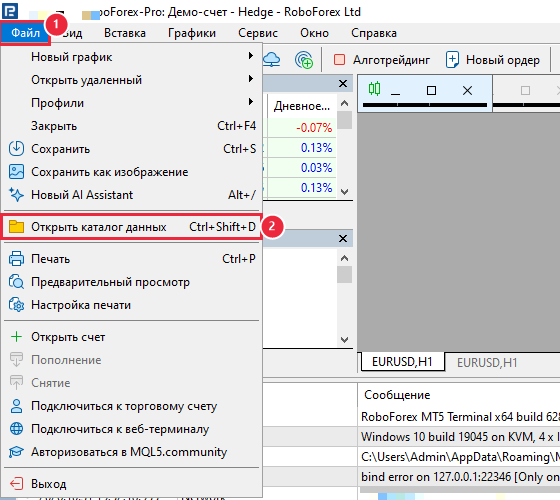
- В MetaTrader 5 откройте Файл → Открыть каталог данных.
- Скопируйте файл советника в папку MQL5 → Experts.
- Если у советника есть файлы настроек .set, положите их в MQL5 → Presets. Если такой папки нет, создайте её.
Шаг 2. Обновите список советников
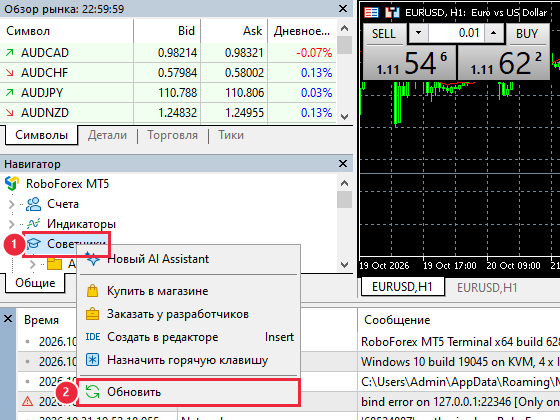
Вернитесь в терминал. В окне «Навигатор» нажмите правой кнопкой мыши на «Советники» и выберите «Обновить». Советник появится в списке, закрывать терминал не нужно.
Шаг 3. Разрешите алгоритмическую торговлю
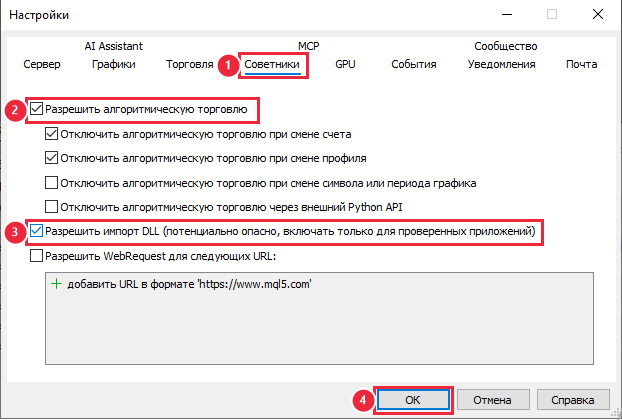
- Откройте Сервис → Настройки → Советники и поставьте галочку «Разрешить алгоритмическую торговлю».
- Галочку «Разрешить импорт DLL» включайте, только если она нужна советнику и вы ему доверяете. MyGrid она нужна для проверки лицензии.
- Проверьте, что кнопка «Алготрейдинг» на панели инструментов включена: на ней зелёный треугольник.
- Отключите на компьютере спящий режим: когда компьютер засыпает, советник перестаёт работать.

Шаг 4. Поставьте советника на график
- Откройте график нужного инструмента: Файл → Новый график. У некоторых брокеров к названию пары добавлены символы, например EURUSDc или EURUSD.r.
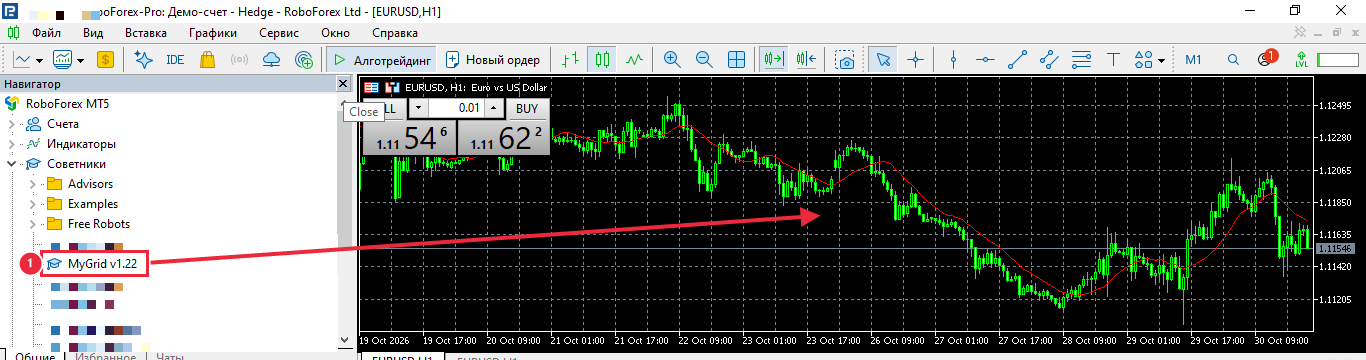
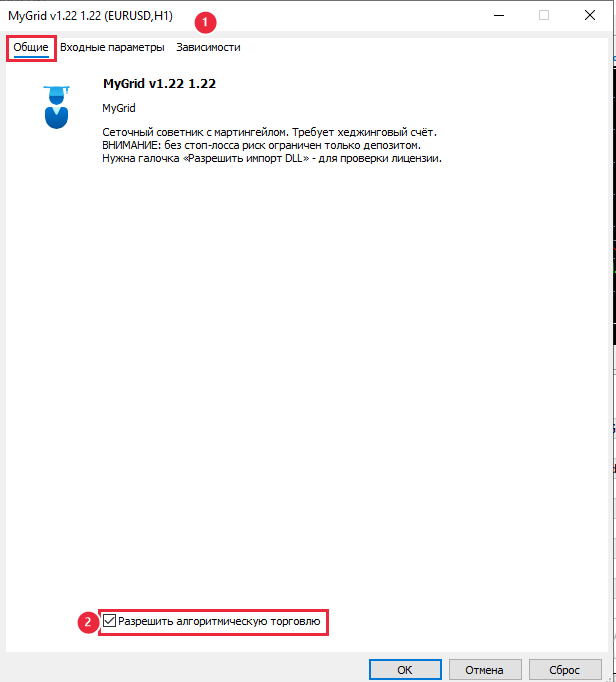
- Перетащите советника из «Навигатора» на график. Откроется окно настроек.
- На вкладке «Общие» проверьте галочку «Разрешить алгоритмическую торговлю».
- На вкладке «Зависимости» проверьте галочку «Разрешить импорт DLL», если она нужна.
- На вкладке «Входные параметры» загрузите сет кнопкой «Загрузить» или задайте значения вручную. Лицензионный ключ, если он нужен, тоже вводится здесь. Нажмите OK.
Шаг 5. Проверьте, что советник работает
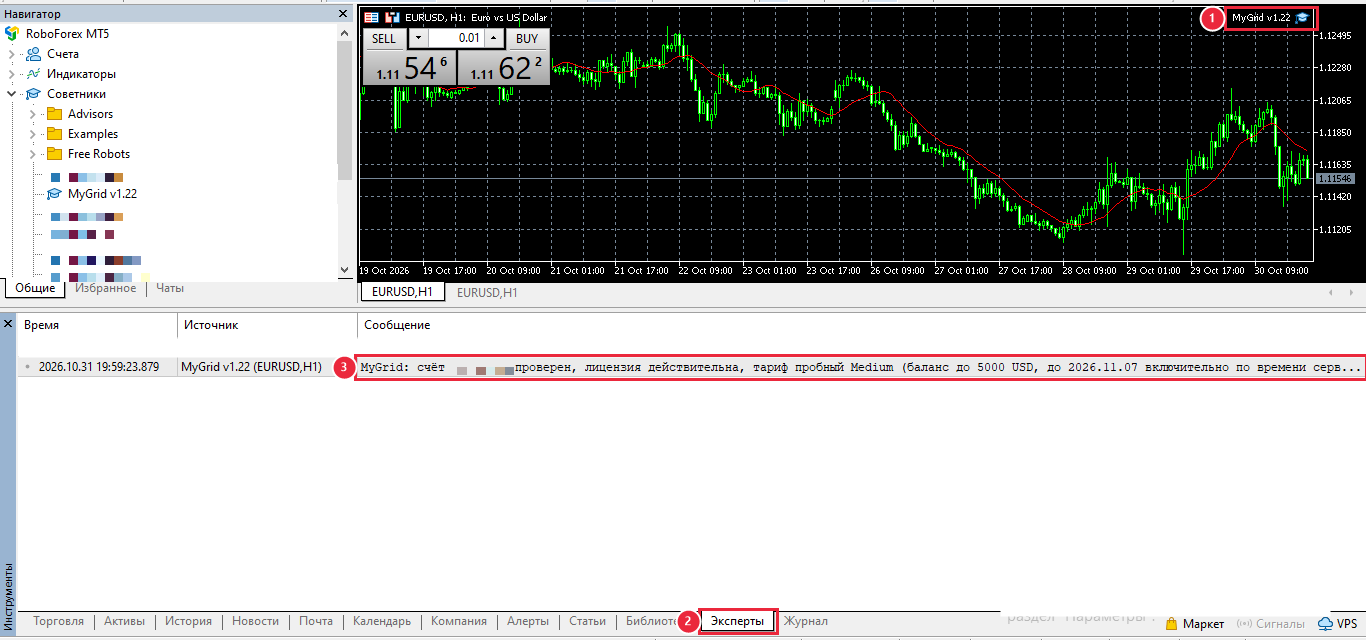
- В правом верхнем углу графика появится название советника со значком шапочки. Синяя шапочка — работает, серая — торговля выключена.
- Сообщения советника появляются внизу, на вкладке «Эксперты». Если что-то не так, причину обычно видно там.
Частые ошибки
| Что видите | Что сделать |
|---|---|
| Советника нет в «Навигаторе» | Проверьте, что файл лежит в MQL5 → Experts именно этого терминала, и нажмите «Обновить». |
| Серая шапочка на графике | Включите кнопку «Алготрейдинг» и галочку на вкладке «Общие» в настройках советника. |
| Сообщение про импорт DLL | Поставьте галочку на вкладке «Зависимости» и в Сервис → Настройки → Советники. |
| «Нет связи» внизу терминала | Неверный пароль или сервер. Данные есть в письме брокера об открытии счёта. |
| Советник пишет про тип счёта | Советнику нужен другой тип счёта. Как проверить, рассказываем в статье про советники для МТ5. |
Если нужен VPS
VPS пригодится, если компьютер не может работать круглые сутки. Выбирайте сервер с Windows, подключайтесь через удалённый рабочий стол (Win+R, mstsc) и устанавливайте терминал по этой же инструкции. Закончив, просто закройте окно подключения: если выйти из системы, терминал закроется.
Встроенный VPS в MetaTrader 5 не подходит советникам, которым нужны DLL, в том числе MyGrid: ему нужен обычный VPS с Windows.
Покупателям MyGrid полная инструкция с получением ключа доступна в кабинете. Если застрянете на любом шаге, поможем в чате на сайте.
Попробовать MyGrid
Пробный период: 7 дней бесплатно, ключ выдаётся автоматически. За неделю сеточный робот может не встретить сложного рынка, так что по пробе не судите о рисках.
Торговля с кредитным плечом может привести к потере всего депозита. Результаты прошлых периодов не гарантируют будущих. Подробнее — в предупреждении о рисках.